01遊び方
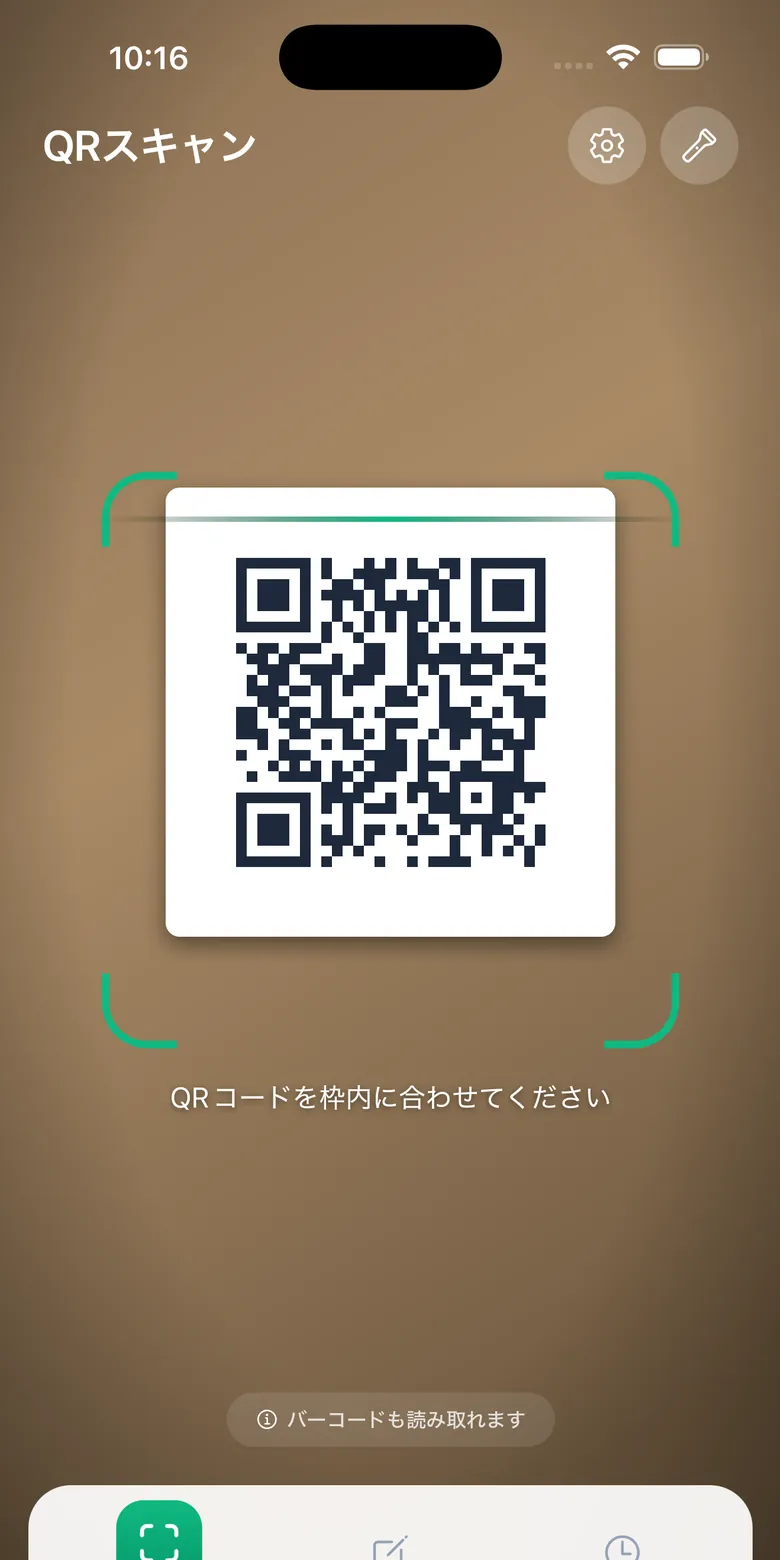
- 「スキャン」タブでカメラをコードに向けると、自動で読み取ります。読み取ると短く振動します。
- 結果の画面から、リンクを開く・コピー・共有ができます。
- 暗い場所では、画面右上のライトボタンで照らして読み取れます。
- 「生成」タブでは、URL・メール・電話番号・テキストの種類を選んで入力すると、QRコードを作れます。作ったコードは写真に保存したり、他のアプリへ共有したりできます。
- 「履歴」タブで、読み取った内容を検索したり、お気に入りだけに絞り込んだりできます。
- 初回はカメラの使用許可を求められます。許可しないと読み取れません。
- スキャン
- QRコードと、EAN-13 / EAN-8 / Code128 / Code39 のバーコードを読み取ります。
- 生成
- URL・メールアドレス・電話番号・自由なテキストからQRコードを作ります。保存・共有・元の文字列のコピーができます。
- 履歴
- 読み取った内容が自動で保存されます。検索・お気に入り・1件ずつの削除・まとめて削除ができます。
02はじめてのコツ
Webhook で読み取り結果を送る
読み取った内容を、ご自身で指定した URL へ送る機能です。「スキャン」タブ右上の歯車から「Webhook送信」をオンにし、送信先 URL を入れて保存します。初期状態はオフで、開発者のサーバーを経由することはありません。
届く形式
指定した URL に、読み取った文字列を ?qr= のクエリとして付けた GET リクエストを送ります。在庫の棚卸しや受付記録など、自社のシステムへ流したい場合に使えます。
認証キーは https で
受け取り側が認証を求める場合は「認証キー」を入れます。キーは X-Webhook-Token ヘッダーで送り、URL には含めません。キーを使うときは、暗号化されない http:// の URL では保存できないようにしています。
自動送信と手動送信
「自動送信」をオンにすると、読み取った直後に送ります。オフにすると、結果の画面に送信ボタンが出て、押したときだけ送ります。送信に失敗しても、履歴は端末に残ります。
よく使うコードはお気に入りに
履歴の★をタップするとお気に入りに登録され、「お気に入り」で絞り込めます。検索欄から過去の読み取り結果を探すこともできます。
同じコードを続けて読まない
同じコードをカメラに映したままでも、続けて何度も読み取らないようにしています。少し時間をおくと、もう一度読み取れます。
03誰向けか
- 対象
- 商品のバーコードや、名刺・ポスター・チラシのQRコードを読み取りたい方。自分のサイトのQRコードを作りたい方。読み取った結果を業務システムへ取り込みたい方。
- 年齢区分
- 4+
- 操作
- カメラ・タップ・文字入力。iPhone と iPad に対応しています。
04アプリについて
App Store で配信中です。App Store で見る ↗
- 価格
- 無料
- 広告
- なし
- アプリ内課金
- なし
- オフライン
- Webhook 送信を使わない場合、アプリは一切通信を行いません(リンクを開く・共有は除く)。
- 収集するデータ
- 収集しません(カメラの映像はコードの解析にだけ使い、撮影・保存・送信はしません。広告配信やアクセス解析のサービスは使っていません)
- 記録の保存
- 読み取り履歴・お気に入り・作ったQRコード・Webhook の設定は端末の中に保存します。
05よくある質問
広告やアプリ内課金はありますか?
ありません。すべての機能を無料でお使いいただけます。
どのコードに対応していますか?
QRコードのほか、EAN-13、EAN-8、Code128、Code39 のバーコードに対応しています。
カメラが真っ暗なまま読み取れません。
カメラの使用を許可していないと読み取れません。iOS の「設定」→「QRリーダー」→「カメラ」をオンにしてください。暗い場所では、画面右上のライトボタンをお試しください。
読み取った内容はどこかへ送信されますか?
初期状態では送信しません。Webhook 送信をご自身でオンにした場合にのみ、指定した URL へ送信します。
履歴を消したいです。
「履歴」タブの右上「全削除」からすべて消去できます。1件ずつ消す場合は、項目をタップして「削除」を選びます。
作ったQRコードの「コピー」は画像ですか?
いいえ。「コピー」は元の文字列をコピーします。画像は「保存」で写真に保存できます。
06更新履歴
- 1.0 — 配信開始。QRコード・バーコードの読み取り、QRコードの作成、履歴とお気に入り・検索、Webhook 送信(初期状態はオフ)。